

水道料金の支払い方法について
よく寄せられる光熱費の請求書や支払い方法について。
本記事では水道料金についてご案内します。
請求書はどのように届くの?
Air Selangor(SYABAS)もしくはマネジメントから、オーナー名宛に発行されます。
ご自身のお住まい宛ての請求書であることを確認し対応してください。
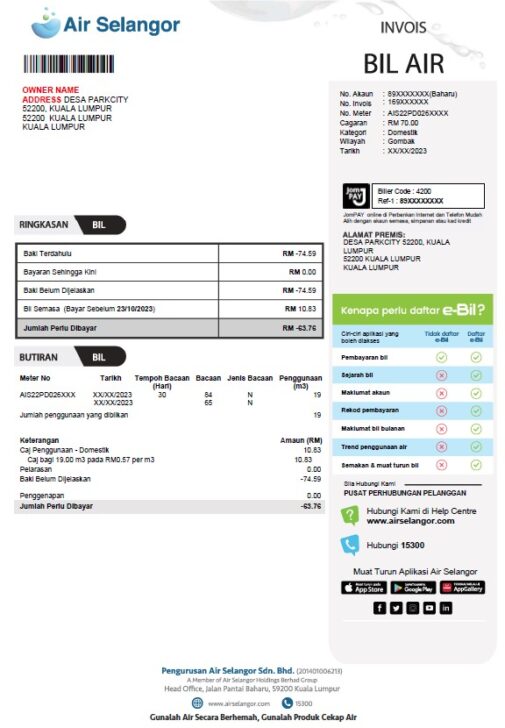
郵便受けに届く場合は、青い請求書の紙1枚もしくはA4紙一枚。
Air Selangor(SYABAS)の場合、オーナーさんが請求書をメールで届くよう設定している場合もあり、
その場合は以下のような形式となります。
✅Air Selangor(SYABAS)からの請求書
✅コンドミニアムのマネジメントからの請求書(Residensi Tribecaの場合)
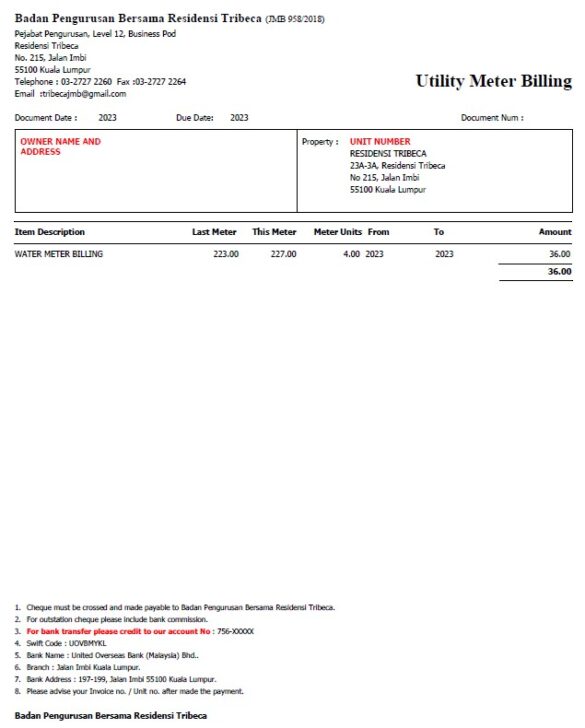
またその結果、Air Selangor(SYABAS)にオンライン登録し、請求書が紙ではなくメールで届くことがわかった場合は下記 「Air Selangor(SYABAS)アプリからの支払いの場合」の項目を参照いただき登録してください。翌月以降アプリ上で請求金額の確認やお支払いが可能となります。
マネジメントオフィスとは?
コンドミニアム内にある管理事務所。
請求書やアクセスカードの発行、コンドミニアム内の管理を行っており、例えば隣人の騒音が酷いといった苦情はこちらが窓口となります。
通常マネジメントオフィスの営業時間は平日9-17時、土曜日9-13時となっています。
請求書の頻度は?また金額は?
Air Selangor(SYBAS)からの場合は毎月。
マネジメントからの場合は毎月、3か月毎などコンドミニアムによって異なります。
金額は使用量によって異なりますが、最低額が定められており、まったく使用していない月でも請求がある場合があります。
支払い方法
✅Air Selangor(SYABAS)の場合
Jompay、銀行振込、コンビニ、郵便局、Air Selangor(SYABAS)アプリで支払いが可能です。
✅マネジメントからの場合
現金支払い、銀行振り込みなど。
支払い方法は通常請求書の下部に記載されています。
Jompayの支払い方法(CIMB Clicksの場合)
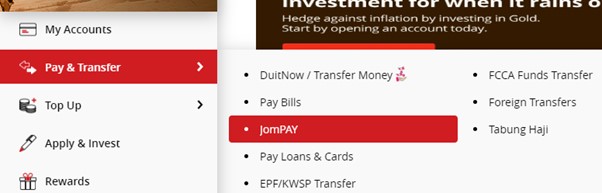
CIMB Clicksにログインし、”Pay & Transfer” から“JomPAY”を選択
Biller Codeの欄に、
✅Air Selangor(SYABAS)のBill Codeである“4200”
✅Ref-1に請求書内記載のアカウント番号(請求書右上、No. Akaunの欄の10桁の数字-Baharuの方)を入力。
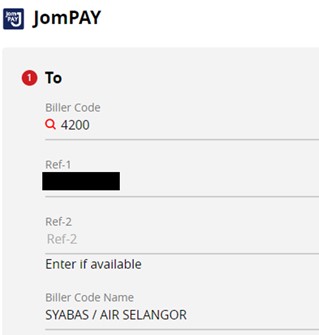
その他必要事項を入力し、支払い完了。
銀行振込、コンビニ、郵便局でのお支払いの場合
請求書を持参し窓口にて請求額を現金でお支払いください。
その際、必ずレシートをもらい保管ください。
ご自身が口座を持っていない銀行でも対応いただけます。
Air Selangor(SYABAS)新アプリについて(2025年11月から)
Air Selangor のサイトが新しくなり、再登録が必要となりました。
旧アプリ・旧ポータルから自動的に移行されないため、新しくユーザー登録をし直す必要があります。
👉ユーザーID/パスワードの新設定、本人確認(MyKad/パスポート等)などが必要です。
👉今まではメールアドレスでのログインが可能でしたが、新サイト/アプリではメールログインがサポートされず、MyKad番号/会社登録番号/パスポート番号などのログインIDを用いる形式になっています。
👉新サイト/アプリでの新規登録後に「アカウントを追加」する操作が必要です。
👉随時機能は新アプリに移行する予定のため、速やかに新しいものに切り替えることが推奨されています。
✅手続きの手順(PCウェブサイトから)
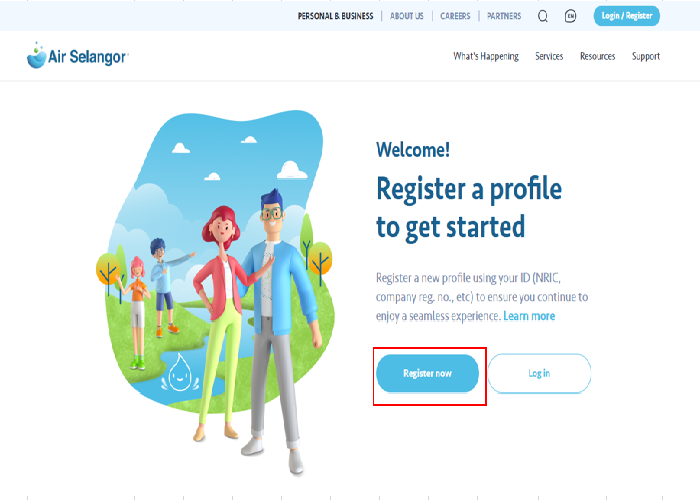
1. Syabasの新しいウェブサイト(https://www.airselangor.com/login?lang=en)にログインし、Resister nowをクリック
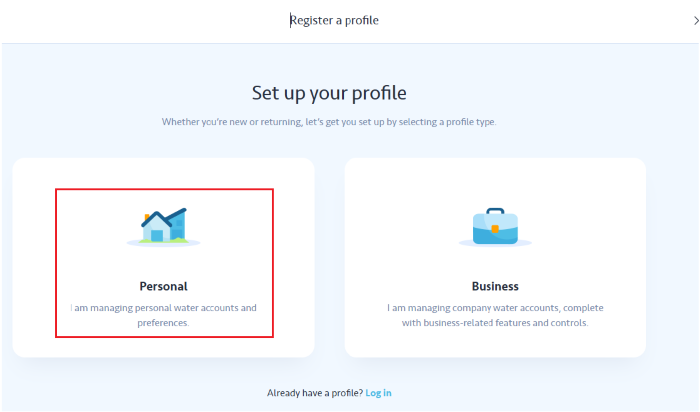
2.「personal」を選択
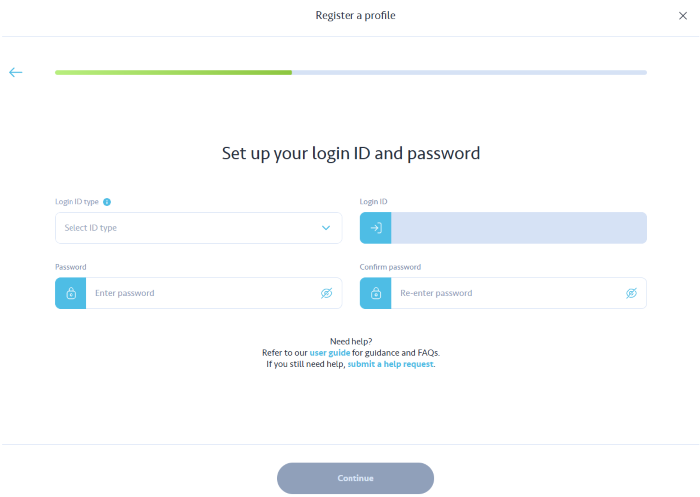
3.パスポート番号を入力し、パスワードを作成し、下部の「Continue」をクリック
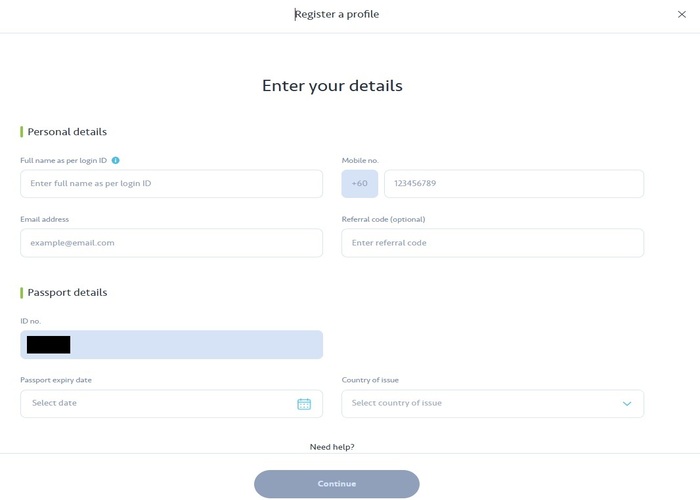
4.名前、携帯番号、Eメールアドレス、パスポート期限・発行場所を入力し、下部の「Continue」をクリック
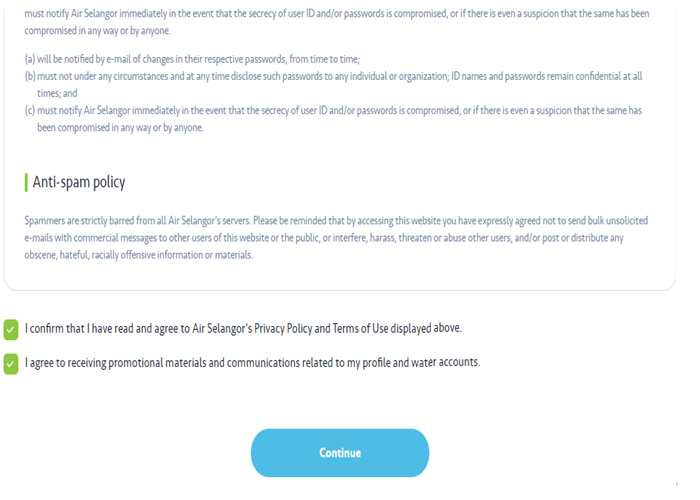
5. 利用規約をお読みいただき、最下部の□2つに✓を入れ、「Continue」をクリック
6.登録した携帯番号にSMSで届く番号を入力。
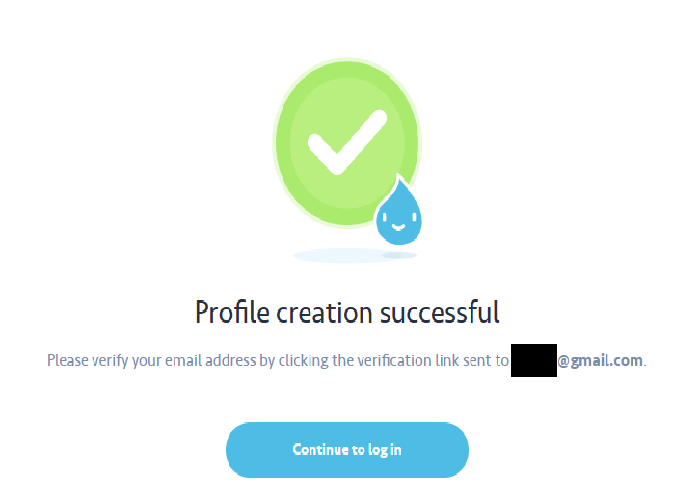
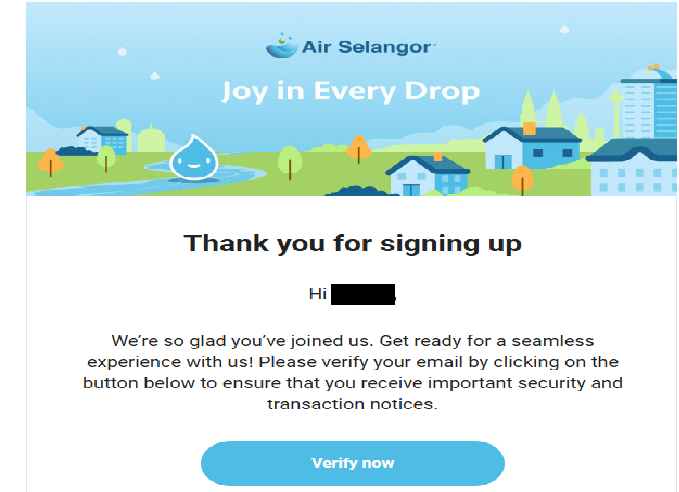
7.登録したメールアドレスに届いたメール内の「verify now」をクリックしてユーザー登録は完了。次に水道アカウントを登録。
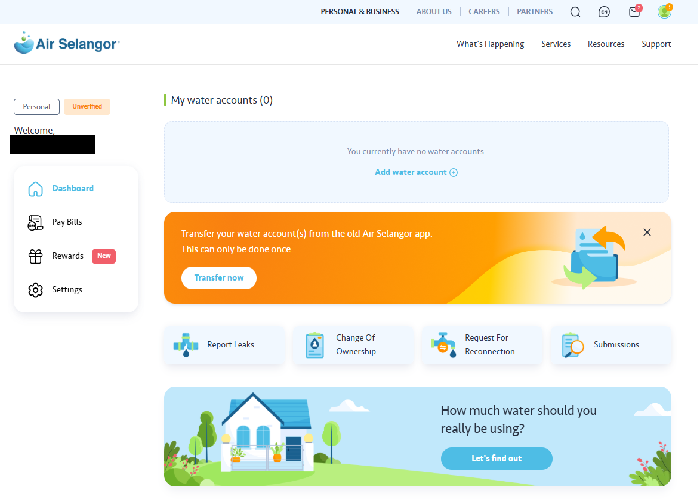
8.パスポート番号とパスワードを入力してログイン後、赤丸の部分からご自宅の水道のアカウントを登録
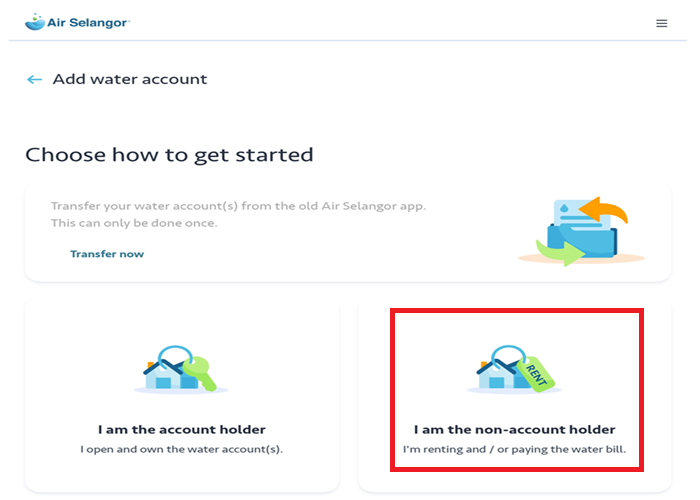
9.I am the non-account holderを選択
10.アカウント番号と請求書記載のオーナーの名前を入力
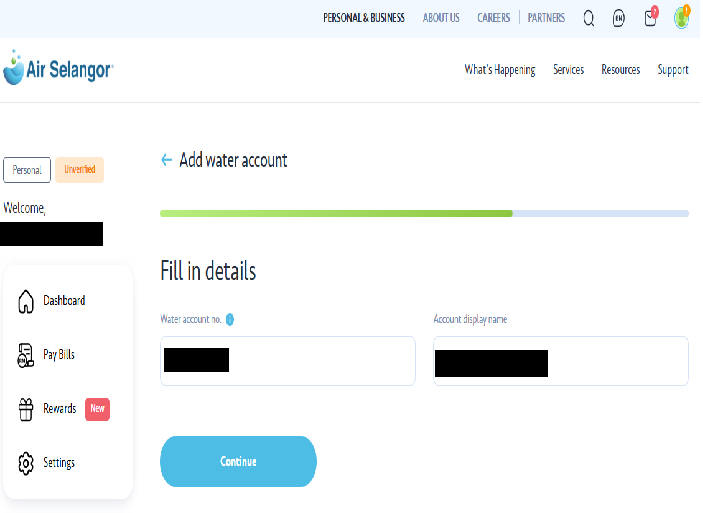
これで、登録完了となり、請求額の確認や支払が可能となります。
PCまたはアプリのどちらかで登録を完了した場合、両方で同じパスポート番号とパスワードでログインすることができるようになります。
下記から新しい水道局のアプリがダウンロード可能です。
■Appleの場合はこちら
■Androidの場合はこちら
特に総戸数が多いコンドミニアムは支払いが見逃されていることが頻発するため、自分を守る証拠書類となります。


